

按下Win+R,输入regedit,回车进入注册表编辑器。
HKEY_CURRENT_USER\Software\Classes\CLSID\
右键点击“CLSID”→新建→项(Key),命名为:
{86ca1aa0-34aa-4e8b-a509-50c905bae2a2}
然后右键点击该项→新建→项(Key),命名为:
InprocServer32
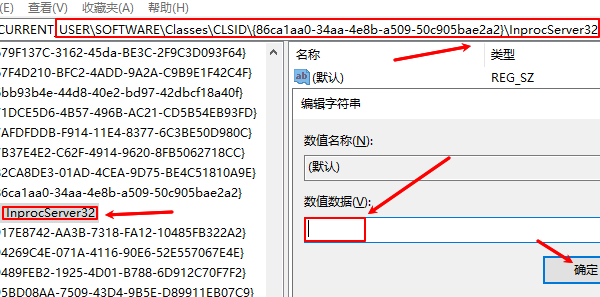
选中“InprocServer32”,双击右侧的“默认”项,将数值数据留空(确保为空),然后点击“确定”。
按下Ctrl+Shift+Esc打开任务管理器,找到“Windows 资源管理器(Explorer)”,右键点击并选择“重新启动”。
此时右键菜单将恢复为Win10经典样式,直接显示所有选项,无需再点击“显示更多选项”。
如果你不熟悉注册表操作,也可以使用命令行快速设置。
1、打开命令提示符(管理员模式)。
2、输入以下命令并执行:
reg add "HKCU\Software\Classes\CLSID\{86ca1aa0-34aa-4e8b-a509-50c905bae2a2}\InprocServer32" /f /ve
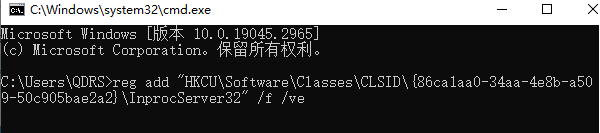
3、执行完毕后,重启电脑或资源管理器即可生效。
如果想要恢复Win11默认菜单,可以删除该键值:
reg delete "HKCU\Software\Classes\CLSID\{86ca1aa0-34aa-4e8b-a509-50c905bae2a2}" /f