动态 版块 发帖 消息 我的
Loading...
HadSky
支持原创软件,共创美好明天!
子版块
qq446825518
2
控制面板安装   配置信息   添加默认文档 最后在改下Index.php的代码路径即可
 0   0  7小时前
qq446825518
10
1. extension_dir(最重要) 必须改成绝对路径: extension_dir = "C:\php-8.5.6\ext" 不要用: extension_dir = "ext" 因为 IIS/FastCGI 有时候工作目录会变化。 2. 时区 不改的话日志时间会错。 date.timezone = Asia/Shanghai 或者: date.timezone = Asia/Tokyo 3. 上传文件大小 默认只有 2M。 一般改: upload_max_filesize = 100Mpost_max_size = 100M 如果经常导入 Excel: upload_max_filesize = 500Mpost_max_size = 500M 4. 执行时间 导入大 Excel、导出 CSV 很有用。 max_execution_time = 300max_input_time = 300 5分钟。 5. 内存限制 默认太小。 memory_limit = 512M 大型导入: memory_limit = 1024M 6. Session目录 创建目录: C:\php-8.5.6\sessions 配置: session.save_path = "C:\php-8.5.6\sessions" 否则有些服务器会话失效。 7. 错误日志 生产环境推荐: display_errors = Offlog_errors = Onerror_log = "C:\php-8.5.6\logs\php_errors.log" 创建目录: C:\php-8.5.6\logs 8. OPCache(强烈推荐) PHP性能提升非常明显。 确认开启: zend_extension=opcache 一般PHP8已经默认有: [opcache]opcache.enable=1opcache.memory_consumption=256opcache.max_accelerated_files=20000opcache.revalidate_freq=60 9. 必开的扩展 数据库: extension=pdo_mysqlextension=mysqli 字符串: extension=mbstring 网络: extension=curl HTTPS: extension=openssl 图片: extension=gd 压缩: extension=zip XML: extension=xmlextension=xmlreaderextension=xmlwriterextension=domextension=simplexml 10. 查看是否加载成功 新建: <?phpphpinfo(); 确认有: PDOpdo_mysqlmysqlicurlopensslmbstringgdzipZend OPcache 我的 IIS + PHP 标准配置 这是我觉得比较适合你做库存系统、盘点系统、导入Excel系统的配置: date.timezone = Asia/Shanghaimemory_limit = 512Mmax_execution_time = 300max_input_time = 300upload_max_filesize = 200Mpost_max_size = 200Mextension_dir = "C:\php-8.5.6\ext"session.save_path = "C:\php-8.5.6\sessions"display_errors = Offlog_errors = Onerror_log = "C:\php-8.5.6\logs\php_errors.log"zend_extension=opcacheopcache.enable=1opcache.memory_consumption=256opcache.max_accelerated_files=20000opcache.revalidate_freq=60 扩展: extension=pdo_mysqlextension=mysqliextension=mbstringextension=curlextension=opensslextension=gdextension=zip 每次升级 PHP 后必查 访问一个 check.php: <?phpecho "PHP: ".PHP_VERSION."<br>";echo "INI: ".php_ini_loaded_file()."<br>";echo "EXT: ".ini_get('extension_dir')."<br>";echo "<pre>";print_r(PDO::getAvailableDrivers());echo "</pre>"; 正常应该看到: PHP: 8.5.6INI: C:\php-8.5.6\php.iniEXT: C:\php-8.5.6\extArray( [0] => mysql) 只要这几个正常,基本上数据库、上传、Excel导入、缓存、登录会话这些功能都能正常运行。#############################下面是涉及到上传目录的问题上传文件实际上涉及 两个路径:1. PHP临时上传目录(upload_tmp_dir)这是浏览器上传时先存放的地方。例如:upload_tmp_dir = "C:\php-8.5.6\tmp"先创建目录:C:\php-8.5.6\tmp然后给 IIS 用户权限:IIS_IUSRS读取写入修改如果不设置,PHP会使用系统临时目录:C:\Windows\Temp有时候权限不够会出现:上传失败move_uploaded_file失败2. 网站最终保存目录这个不是 php.ini 配置的。是你的 PHP 代码决定的。例如:move_uploaded_file( $_FILES['file']['tmp_name'], __DIR__.'/uploads/test.xlsx');保存到:网站目录├─ uploads│ └─ test.xlsx推荐目录结构例如你的网站:D:\wwwroot\inventory\建议:D:\wwwroot\inventory\├─ uploads\│ ├─ excel\│ ├─ images\│ ├─ attachments\│├─ logs\├─ cache\├─ index.phpphp.ini推荐增加upload_tmp_dir = "C:\php-8.5.6\tmp"upload_max_filesize = 200Mpost_max_size = 200Mmax_file_uploads = 100检查是否生效新建:<?phpecho "upload_tmp_dir = ".ini_get('upload_tmp_dir')."<br>";echo "upload_max_filesize = ".ini_get('upload_max_filesize')."<br>";echo "post_max_size = ".ini_get('post_max_size')."<br>";应该显示:upload_tmp_dir = C:\php-8.5.6\tmpupload_max_filesize = 200Mpost_max_size = 200MIIS还要检查一个地方如果上传大文件(Excel、压缩包等),除了 PHP:upload_max_filesize = 200Mpost_max_size = 200MIIS 默认也有限制。打开:IIS→ 网站→ Request Filtering→ Edit Feature Settings把:Maximum allowed content length改成:209715200表示:200MB否则会直接报:HTTP Error 404.13Content Length Too Large对于你开发的库存盘点系统、Excel导入系统,我一般会配置:extension_dir = "C:\php-8.5.6\ext"upload_tmp_dir = "C:\php-8.5.6\tmp"session.save_path = "C:\php-8.5.6\sessions"error_log = "C:\php-8.5.6\logs\php_errors.log"upload_max_filesize = 200Mpost_max_size = 200Mmemory_limit = 512Mmax_execution_time = 300然后提前创建:C:\php-8.5.6\tmpC:\php-8.5.6\sessionsC:\php-8.5.6\logs 这样后续导入 Excel、上传附件、生成报表基本不会因为 PHP 环境配置出问题。#############################通用版本的php.in的一些注释;;;;;;;;;;;;;;;;;;;;;;;;;;;;;;;;;;;;;;;;;;;;;;;;; 通用 IIS + PHP 8.x 推荐配置; 适用于:; PHP + MySQL; ERP; WMS仓库系统; CRM; OA; 盘点系统; Word/Excel导入导出;;;;;;;;;;;;;;;;;;;;;;;;;;;;;;;;;;;;;;;;;;;;;;;;[PHP]; 时区date.timezone = Asia/Shanghai; 内存memory_limit = 512M; 执行时间max_execution_time = 300max_input_time = 300; 上传file_uploads = Onupload_max_filesize = 200Mpost_max_size = 200Mmax_file_uploads = 100; 临时上传目录upload_tmp_dir = "C:\PHP\tmp"; Session目录session.save_path = "C:\PHP\sessions"session.gc_maxlifetime = 86400; 扩展目录extension_dir = "C:\PHP\ext"; 错误处理display_errors = Offdisplay_startup_errors = Offlog_errors = Onerror_log = "C:\PHP\logs\php_errors.log"; 安全expose_php = Off;;;;;;;;;;;;;;;;;;;;;;;;;;;;;;;;;;;;;;;;;;;;;;;;; 常用扩展;;;;;;;;;;;;;;;;;;;;;;;;;;;;;;;;;;;;;;;;;;;;;;;;extension=pdo_mysqlextension=mysqliextension=mbstringextension=curlextension=opensslextension=gdextension=zipextension=xmlextension=xmlreaderextension=xmlwriterextension=domextension=simplexmlextension=fileinfoextension=bcmath;;;;;;;;;;;;;;;;;;;;;;;;;;;;;;;;;;;;;;;;;;;;;;;;; OPCache;;;;;;;;;;;;;;;;;;;;;;;;;;;;;;;;;;;;;;;;;;;;;;;;zend_extension=opcacheopcache.enable=1opcache.memory_consumption=256opcache.interned_strings_buffer=16opcache.max_accelerated_files=20000opcache.revalidate_freq=60;;;;;;;;;;;;;;;;;;;;;;;;;;;;;;;;;;;;;;;;;;;;;;;;; 输出缓冲;;;;;;;;;;;;;;;;;;;;;;;;;;;;;;;;;;;;;;;;;;;;;;;;output_buffering = 4096;;;;;;;;;;;;;;;;;;;;;;;;;;;;;;;;;;;;;;;;;;;;;;;;; 字符集;;;;;;;;;;;;;;;;;;;;;;;;;;;;;;;;;;;;;;;;;;;;;;;;default_charset = "UTF-8"
 0   0  2天前
qq446825518
10
# 点击保存pyautogui.click(660, 643)time.sleep(1)# 判断393,669是不是红色if '#%02x%02x%02x' % pyautogui.pixel(393,669) == "#ff0000":    print("检测到红色,说明报错了")    # 点击关闭弹窗    pyautogui.click(800, 500)    time.sleep(1)else:    print("没报错,继续执行")# 后面的代码继续跑pyautogui.press('tab')##############################################两个位置都必须红色的示范:if (    '#%02x%02x%02x' % pyautogui.pixel(393,669) == "#ff0000"    and    '#%02x%02x%02x' % pyautogui.pixel(500,300) == "#ff0000"):    print("两个位置都是红色")    # 点击关闭弹窗    pyautogui.click(800, 500)    time.sleep(1)else:    print("没报错,继续执行")# 后面的代码继续跑pyautogui.press('tab')###############################################任意满足一个红色:if (    '#%02x%02x%02x' % pyautogui.pixel(393,669) == "#ff0000"    or    '#%02x%02x%02x' % pyautogui.pixel(500,300) == "#ff0000"):    print("至少一个红色")# 点击关闭弹窗    pyautogui.click(800, 500)    time.sleep(1)else:    print("没报错,继续执行")# 后面的代码继续跑pyautogui.press('tab')##############################################简单的逻辑示范,颜色判断简单的示范代码给我,按完tab之后,       如果             是红色就执行回车再点击330,240,点击330,240       如果             颜色绿色就点击850,250,不是绿色就点击660,250,如果按完第一次的tab之后不是红色就执行点击690,330# 按 TABpyautogui.press('tab')time.sleep(1)# 获取第一次颜色color1 = '#%02x%02x%02x' % pyautogui.pixel(393,669)print("第一次颜色:", color1)# 如果是红色if color1 == "#ff0000":    print("检测到红色")    # 按回车    pyautogui.press('enter')    time.sleep(1)    # 点击330,240    pyautogui.click(330,240)    time.sleep(1)    # 获取第二次颜色    color2 = '#%02x%02x%02x' % pyautogui.pixel(330,240)    print("第二次颜色:", color2)    # 如果是绿色    if color2 == "#00ff00":        print("检测到绿色")        pyautogui.click(850,250)    # 不是绿色    else:        print("不是绿色")        pyautogui.click(660,250)# 不是红色else:    print("不是红色")    pyautogui.click(690,330)
 0   0  4天前
qq446825518
9
# 等待指定像素颜色def wait_color(x, y, color_hex):    while True:        # 获取当前颜色        current = pyautogui.pixel(x, y)        # 转16进制        current_hex = '#%02x%02x%02x' % current        print(f"检测坐标({x},{y}) 当前颜色:{current_hex}")        # 颜色一致        if current_hex.lower() == color_hex.lower():            print("颜色正确,继续执行")            break        time.sleep(0.3)函数使用方式。# 等待颜色变化wait_color(393, 669, "#cccccc")比如:# 2点击搜索pyautogui.click(815, 132)# 3等待颜色变化wait_color(393, 669, "#cccccc")
 0   0  4天前
qq446825518
24
{    "ALLOW_DUPLICATE": true,    "INPUT_MODE": 1,    "ACTION_MODE": 1,    "REMOTE_MODE": true,    "remote_control": {        "1": {            "action": "click",            "x": 500,            "y": 300        },        "2": {            "action": "hotkey",            "keys": ["f4"]        },        "3": {            "action": "hotkey",            "keys": ["ctrl", "s"]        },        "4": {            "action": "double_click",            "x": 600,            "y": 400        },        "5": {            "action": "write",            "text": "Hello"        },        "6": {            "action": "press",            "key": "playpause"        },        "7": {            "action": "press",            "key": "volumeup"        },        "8": {            "action": "press",            "key": "volumedown"        },        "9": {            "action": "run",            "command": "notepad.exe"        },        "0": {            "action": "hotkey",            "keys": ["win", "d"]        },        "ENTER": {            "action": "press",            "key": "enter"        }    }}

 0   0  14天前
qq446825518
25
正常是四个坐标,先选区域的左上角的的坐标,在选区域右下的坐标,比如  898, 444, 和 964, 462
 0   0  18天前
qq446825518
57
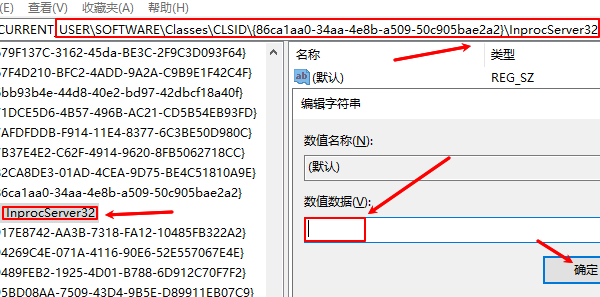
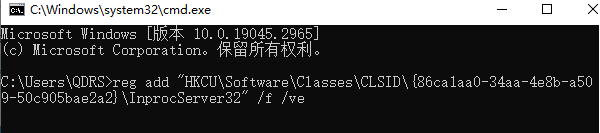
Windows安装php环境的教程,iis服务器搭建mysql把php文件解压放到,C:\php目录下,并且在C:\php新建一个session文件夹,把php文件夹和session文件夹的的权限都启用起来everyone把php.ini替换一个文件,下载用这个:php.ini然后最后是把wwwroot文件放在C盘的根目录下面,1.安装勾选,CGI和可承载的Web核心,重启电脑2.添加模块映射3.修改默认文件为index.php
 0   0  70天前
qq446825518
57
C:\Users\ITD\AppData\Local\Arduino15直接全部覆盖
 0   0  77天前
qq446825518
60
下面是telnet命令怎么看端口通不通:1.同时按下键盘快捷键win+r,打开运行界面,输入cmd,回车确定。2.在命令提示符界面输入“telnet+空格+ip+端口”确定就可查询端口是否连通。如何看端口通不通,情况下面的提示:如果端口关闭或无法连接,则表明无法打开与主机的链接,并且链接失败;如果端口打开,则链接成功,然后进入telnet页面(全黑)以证明该端口可用。
 0   0  86天前
qq446825518
68
import pyautogui   库鼠标点击库,直接标头引用#移动鼠标到指定的位置(瞬移)pyautogui.moveTo(500, 300)#平滑移动鼠标(像真人,有鼠标轨迹)duration=1表示时间间隔,1秒内完成pyautogui.moveTo(500, 300, duration=1)# 双击某个坐标pyautogui.doubleClick(501, 235)time.sleep(5)  #连接点击某个坐标三次clicks=多少就表示几次pyautogui.click(1264, 545, clicks=3)#连接按10次tab键,presses=10就表示按10次,nterval=0.2表示按的时间间隔pyautogui.press('tab', presses=10, interval=0.2)# 单击报表模块pyautogui.click(643, 141)time.sleep(1)  #输入文字pyautogui.typewrite("你好")# 按一次方向键 ↑pyautogui.press('up')time.sleep(1)  # 按一次回车键pyautogui.press('enter')time.sleep(1)  # 按一次Tab键pyautogui.press('tab')time.sleep(1)# 模拟键盘输入pyautogui.write("A12345678", interval=0.1)time.sleep(1) # 要打开的网址的话直接引用库import webbrowser# 要打开的网址url = "http://baidu.com"# 打开默认浏览器webbrowser.open(url)time.sleep(8)  # 多种方式切英文(屎山大法)pyautogui.press('shift')time.sleep(0.3)pyautogui.hotkey('ctrl', 'space')time.sleep(0.3)#常用快捷键pyautogui.hotkey('ctrl', 'a')pyautogui.hotkey('ctrl', 'c')pyautogui.hotkey('ctrl', 'v')pyautogui.hotkey('ctrl', 's')#清空输入框pyautogui.hotkey('ctrl', 'a')pyautogui.press('backspace')#全选复制pyautogui.hotkey('ctrl', 'a')pyautogui.hotkey('ctrl', 'c')pyautogui.hotkey('alt', 'shift')time.sleep(0.5)print("开始输入英文内容...")
 0   0  121天前
guest
登录之后更精彩~
我的小伙伴
Powered by HadSky 7.1.1
© 2015-2026 PuYueTian
您的IP:216.73.216.7,2026-06-02 00:19:48,Processed in 0.06675 second(s).
Powered by HadSky
© 2012 - 2022 壹素天财 版权所有